
Screenshots

App-Details
- Version
- 2.1.2
- Größe
- 2.33 MB
- Aktualisiert
- June 4, 2024
- Erfordert
- Windows 11
- Sprache
- English
- Lizenz
- Free
- Entwickler
- allMotti
- Kategorie
- Windows OS
SoftPas auf:
Dieses Produkt ist auch in den folgenden Sprachen verfügbar:
Über SuperBrowse
SuperBrowse herunterladen – Schneller, kostenloser, sicherer Windows-Webbrowser
Übersicht über SuperBrowse
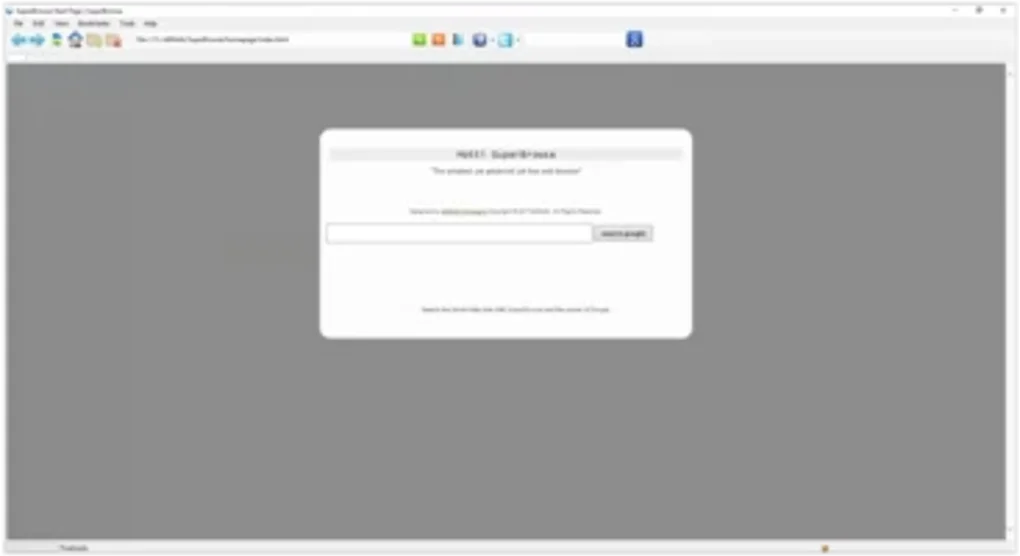
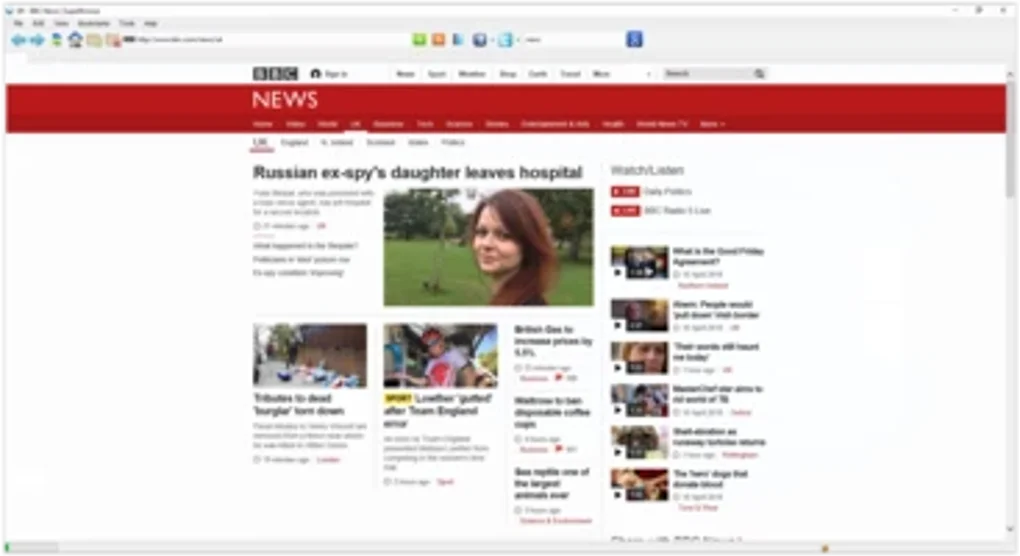
SuperBrowse ist ein funktionaler Webbrowser, der speziell für Windows‑Nutzer entwickelt wurde, die Geschwindigkeit, Einfachheit und Zuverlässigkeit über auffälliges Design stellen. Entwickelt von allMotti, bietet die Anwendung eine vertraute, toolbar‑zentrierte Oberfläche, die die Benutzerfreundlichkeit klassischer Browser wie Internet Explorer nachahmt und gleichzeitig moderne Annehmlichkeiten wie Tab‑Verwaltung, integrierte PDF‑Anzeige und schnellen Zugriff auf beliebte soziale Netzwerke integriert. Die immer‑sichtbare Symbolleiste eliminiert die Notwendigkeit, nach Navigations‑Steuerelementen zu suchen, und lässt Sie sich auf die Inhalte konzentrieren, die Ihnen wichtig sind. SuperBrowse unterstützt jede von Ihnen bevorzugte Suchmaschine, sodass Sie Suchanfragen direkt in die Adressleiste eingeben und sofortige Ergebnisse erhalten können. Während das visuelle Design bewusst minimal ist, ist die zugrunde liegende Engine für ressourcenarme PCs optimiert, was sie zu einer idealen Wahl für ältere Hardware, Unternehmensumgebungen oder jeden macht, der einfach ein unkompliziertes Surferlebnis wünscht.
Die Kernphilosophie des Browsers lautet „Funktion vor Form“. Das bedeutet, dass Sie nicht durch übermäßige Animationen oder aufdringliche Erweiterungen abgelenkt werden. Stattdessen finden Sie ein klares Layout, gut platzierte Tab‑Steuerelemente und ein unkompliziertes Einstellungsmenü. PDF‑Dateien öffnen sich direkt im Browserfenster, wodurch ein separater Viewer überflüssig wird. Soziale Kurzbefehle ermöglichen den Ein‑Klick‑Zugang zu Facebook, Twitter, Instagram und mehr, was besonders praktisch für Nutzer ist, die viel Zeit auf diesen Plattformen verbringen. Insgesamt findet SuperBrowse ein Gleichgewicht zwischen der Zuverlässigkeit klassischer Browser und den wesentlichen Funktionen, die moderne Nutzer erwarten, und bleibt dabei leichtgewichtig und sicher.
Hauptfunktionen, die SuperBrowse auszeichnen
- Immer‑sichtbare Symbolleiste: Die Navigationsleiste bleibt oben fixiert und bietet sofortigen Zugriff auf Zurück-, Vorwärts-, Aktualisieren- und Start‑Buttons, ohne versteckte Menüs.
- Integrierter PDF‑Viewer: PDF‑Dokumente direkt in einem Tab öffnen, speichern oder drucken, ohne den Browser zu verlassen.
- Tab‑Verwaltung: Tabs öffnen, schließen und neu anordnen mit Drag‑and‑Drop‑Funktion; Rechtsklick für „Tab duplizieren“ oder „Tab anheften“ Optionen.
- Flexibilität bei Suchmaschinen: Legen Sie jede gewünschte Suchmaschine als Standard fest; die Adressleiste dient gleichzeitig als schnelles Suchfeld.
- Kurzbefehle für soziale Netzwerke: Ein‑Klick‑Icons für Facebook, Twitter, Instagram, LinkedIn und mehr, anpassbar über das Einstellungs‑Panel.
- Leichtgewichtige Architektur: Optimiert für geringen RAM‑Verbrauch, wodurch es für ältere Windows‑PCs und Laptops mit begrenzten Ressourcen geeignet ist.
- Sicheres Surfen: Integrierter Schutz vor bösartigen Websites, mit optionalem HTTPS‑nur‑Modus und automatischen Updates.
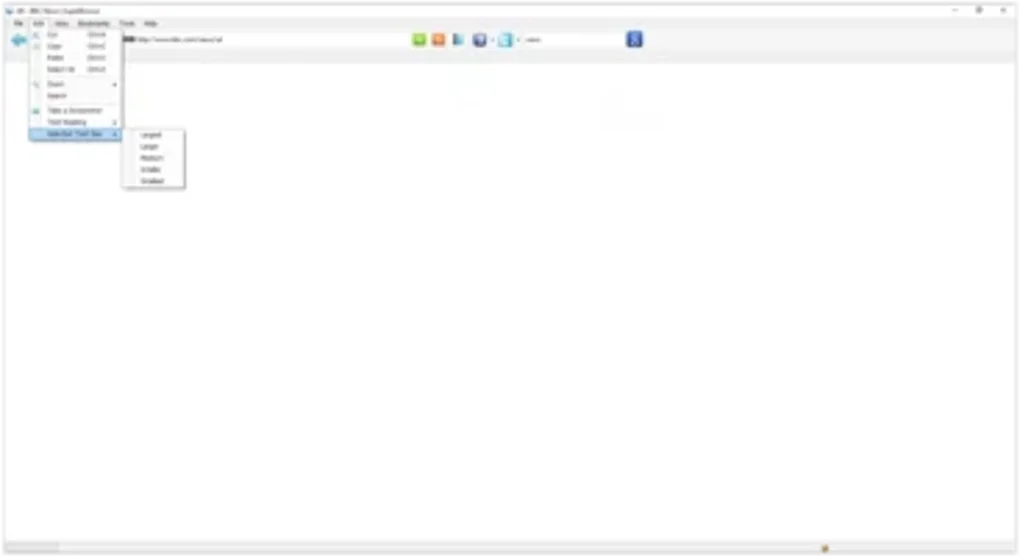
- Anpassbare Themes: Obwohl das Standarddesign minimal ist, können Nutzer aus einer Handvoll heller und dunkler Themes wählen.
- Lesezeichen‑Synchronisation (Beta): Synchronisiert Lesezeichen über mehrere Windows‑Installationen hinweg mittels eines einfachen Cloud‑Tokens.
- Tastatur‑Kurzbefehle: Power‑User können mit Kurzbefehlen wie Strg+T (neuer Tab), Strg+W (Tab schließen) und Strg+Shift+N (Inkognito‑Modus) navigieren.
Jede dieser Funktionen wurde entwickelt, um das tägliche Surfen zu verbessern, ohne den Nutzer zu überfordern. Die immer‑sichtbare Symbolleiste reduziert beispielsweise die Lernkurve für Neulinge, während Power‑User einen konsistenten Arbeitsbereich erhalten. Integrierte PDF‑Unterstützung bedeutet, dass Sie nicht zwischen separaten Anwendungen wechseln müssen, was Zeit spart und Ihren Arbeitsablauf schlank hält. Die Tab‑Verwaltung in SuperBrowse ist intuitiv: Sie können schnell einen Tab duplizieren, um zwei Seiten nebeneinander zu vergleichen, oder häufig besuchte Seiten anheften für einfachen Zugriff. Die sozialen Kurzbefehle sind vollständig konfigurierbar – ziehen Sie ein neues Icon auf die Symbolleiste, und Sie können Ihre Lieblingsplattform mit einem Klick starten. Sicherheit ist integriert, mit automatischen Updates, die den Browser gegen die neuesten Schwachstellen schützen, und einem optionalen HTTPS‑nur‑Modus, der nach Möglichkeit verschlüsselte Verbindungen erzwingt. All diese Fähigkeiten kombinieren sich zu einem Browser, der sowohl modern als auch zuverlässig wirkt.
Installation, Gebrauchsanweisungen und Kompatibilität
System Requirements
SuperBrowse läuft auf Windows 7, Windows 8, Windows 10 und Windows 11 (sowohl 32‑Bit als auch 64‑Bit). Der Installer benötigt mindestens 200 MB freien Festplattenspeicher und mindestens 2 GB RAM für optimale Leistung. Da die Anwendung mit nativen Windows‑APIs gebaut ist, benötigen Sie keine zusätzlichen Laufzeitumgebungen wie .NET oder Java.
Step‑by‑Step Installation
- Besuchen Sie die offizielle allMotti-Download‑Seite und klicken Sie auf die Schaltfläche Download SuperBrowse. Die Datei ist ein kleiner
.exe-Installer (ca. 12 MB). - Wenn der Download abgeschlossen ist, doppelklicken Sie den Installer. Windows fragt Sie, ob Sie die Datei ausführen möchten; klicken Sie auf Ja.
- Der Einrichtungsassistent erscheint. Wählen Sie Ihre bevorzugte Sprache, akzeptieren Sie die Lizenzvereinbarung und klicken Sie auf Weiter.
- Wählen Sie den Installationsordner (Standard ist
C:\Program Files\SuperBrowse) und klicken Sie auf Install. Der Vorgang ist in der Regel innerhalb einer Minute abgeschlossen. - Nach der Installation können Sie SuperBrowse über das Startmenü oder durch Klicken auf die Desktop‑Verknüpfung starten.
First‑Time Launch and Basic Navigation
Wenn Sie SuperBrowse zum ersten Mal öffnen, bietet ein Begrüßungsbildschirm eine kurze Tour durch die Symbolleiste und wichtige Kurzbefehle. Sie können die Tour überspringen, wenn Sie lieber selbst erkunden. Die Adressleiste befindet sich oben in der Mitte; geben Sie eine beliebige URL oder einen Suchbegriff ein und drücken Sie Enter. Um einen neuen Tab zu öffnen, drücken Sie Ctrl+T oder klicken Sie auf das +-Symbol neben den vorhandenen Tabs. Rechtsklicken Sie einen Tab für Optionen wie „Close Other Tabs“ oder „Reload All Tabs“. Der integrierte PDF‑Viewer wird automatisch aktiviert, wenn Sie auf einen Link zu einer PDF‑Datei klicken; Sie können dann zoomen, drucken oder das Dokument mit der Symbolleiste, die im PDF‑Tab erscheint, herunterladen.
Updating and Maintaining Security
SuperBrowse enthält einen automatischen Update‑Checker, der alle 24 Stunden läuft. Wenn eine neue Version verfügbar ist, erscheint eine dezente Benachrichtigung in der unteren rechten Ecke. Durch Klicken auf die Benachrichtigung wird der Updater gestartet, der das Update herunterlädt und installiert, ohne Administratorrechte zu benötigen (es sei denn, das Installationsverzeichnis ist geschützt). Das Aktualisieren des Browsers stellt sicher, dass Sie von den neuesten Sicherheitspatches, Leistungsverbesserungen und Funktions‑Erweiterungen profitieren.
Vorteile, Nachteile und häufig gestellte Fragen
Vorteile
- Leichtgewichtig und schnell – ideal für ältere Windows‑PCs.
- Immer‑sichtbare Symbolleiste vereinfacht die Navigation.
- Integrierter PDF‑Viewer eliminiert die Notwendigkeit zusätzlicher Software.
- Anpassbare soziale Kurzbefehle für schnellen Zugriff.
- Standardmäßig sicher mit automatischen Updates und HTTPS‑nur‑Modus.
- Unterstützt alle gängigen Suchmaschinen und bietet flexible Standardeinstellungen.
Nachteile
- Fehlt ein umfangreiches Erweiterungs‑Ökosystem im Vergleich zu Chrome oder Firefox.
- Minimalistisches Design kann für Nutzer, die umfangreiche visuelle Anpassungen mögen, zu schlicht wirken.
- Lesezeichen‑Synchronisation befindet sich noch in der Beta‑Phase und erfordert ein manuelles Token.
- Keine native mobile Version; nur für Windows.
- Erweiterte Entwickler‑Tools sind begrenzt.
FAQ – Ihre SuperBrowse‑Fragen beantwortet
Ist SuperBrowse vollständig kostenlos zu nutzen?
Ja, SuperBrowse ist zu 100 % kostenlos für den privaten Gebrauch. Es gibt keine versteckten Gebühren, Abonnements oder kostenpflichtigen Upgrades. Alle Kernfunktionen, einschließlich des PDF‑Viewers und der sozialen Kurzbefehle, sind kostenlos verfügbar.
Kann ich Lesezeichen von Chrome oder Firefox importieren?
SuperBrowse enthält einen Import‑Assistenten, der HTML‑Lesezeichendateien, die von Chrome, Firefox oder Edge exportiert wurden, einlesen kann. Gehen Sie einfach zu Einstellungen → Import/Export und wählen Sie die Datei aus, die Sie importieren möchten.
Unterstützt SuperBrowse Erweiterungen oder Add‑Ons?
Derzeit unterstützt SuperBrowse keine Drittanbieter‑Erweiterungen. Das Entwicklungsteam konzentriert sich auf ein schlankes, sicheres Kernerlebnis. Allerdings ist ein begrenzter Satz integrierter Werkzeuge (Werbeblocker, Dunkelmodus, Passwort‑Manager) für zukünftige Versionen geplant.
Wie geht SuperBrowse mit Datenschutz und Datenerfassung um?
SuperBrowse sammelt nur anonyme Nutzungsstatistiken, um Leistung und Sicherheit zu verbessern. Persönliche Browserverläufe, Passwörter oder Formulardaten werden nicht an externe Server gesendet, es sei denn, Sie aktivieren die optionale Cloud‑Synchronisation für Lesezeichen.
Gibt es eine Möglichkeit, SuperBrowse im Inkognito‑ oder Privatmodus zu starten?
Ja, Sie können ein privates Fenster öffnen, indem Sie Ctrl+Shift+N drücken oder im Datei‑Menü „New Private Window“ auswählen. In diesem Modus werden nach Beendigung der Sitzung keine Browserverläufe, Cookies oder temporären Dateien gespeichert.
Fazit – Sollten Sie SuperBrowse herunterladen?
SuperBrowse füllt eine Nische, die viele moderne Browser übersehen haben: ein schnelles, sicheres und unkompliziertes Web-Erlebnis für Windows‑Nutzer, die keinen umfangreichen Erweiterungs‑Marktplatz benötigen. Seine immer‑sichtbare Symbolleiste, der integrierte PDF‑Reader und die sozialen Kurzbefehle machen die tägliche Navigation mühelos, während die leichtgewichtige Engine auch auf älteren Geräten eine reibungslose Leistung gewährleistet. Wenn Sie Sicherheitsupdates, eine übersichtliche Oberfläche und die Möglichkeit schätzen, Ihre Browserdaten privat zu halten, ist SuperBrowse eine überzeugende kostenlose Alternative zu Chrome oder Edge. Der Hauptnachteil ist das Fehlen eines robusten Add‑On‑Ökosystems und ein eher minimalistisches Design, das Power‑User, die umfangreiche Anpassungen lieben, möglicherweise nicht zufriedenstellt.
Insgesamt hält SuperBrowse sein Versprechen funktionaler Einfachheit. Es ist besonders gut geeignet für Unternehmensumgebungen, Bildungseinrichtungen oder jeden mit älterer Hardware, die mit ressourcenintensiven Browsern zu kämpfen hat. Der kostenlose Preis, kombiniert mit regelmäßigen Sicherheitspatches, macht es zu einer risikoarmen, lohnenden Ergänzung Ihres Windows‑Werkzeugkastens. Bereit, es auszuprobieren? Klicken Sie auf die Schaltfläche unten, um die neueste Version herunterzuladen und mit Zuversicht zu surfen.
Anleitungen & Tutorials
So installierst du SuperBrowse
- Klicke oben auf die Schaltfläche Herunterladen.
- Akzeptiere nach der Weiterleitung die Bedingungen und klicke auf Installieren.
- Warte, bis der Download von SuperBrowse auf deinem Gerät abgeschlossen ist.
So verwendest du SuperBrowse
Diese Software wird hauptsächlich für die oben beschriebenen Kernfunktionen verwendet. Öffne die App nach der Installation, um ihre Möglichkeiten zu erkunden.
Nutzerbewertungen
Noch keine Bewertungen. Teile als Erste/r deine Erfahrung.
Das könnte dir auch gefallen
mehr
Llama 2
Free-to-use large language model As the new addition to Meta’s arsenal of langua...

NotebookLM
Revolutionizing the note-taking and idea-generation process NotebookLM is an exp...

Github co pilot
AI-inspired software development and coding platform GitHub Copilot is a browser...

Google Gemma
Google’s lightweight AI models Introducing Google Gemma , a family of cutting-ed...

AI Image Enlarger
A free app for Windows, by ai-image-larger. AI Image Enlarger is a free software...

DALL E
AI-driven text-to-image transformation engine DALL·E is a free graphic and desig...